您现在的位置是:网站首页> 编程资料编程资料
win10护眼模式在哪里? win10护眼模式的使用方法_windows10_Windows系列_操作系统_
 2023-02-20
889人已围观
2023-02-20
889人已围观
简介 win10护眼模式在哪里? win10护眼模式的使用方法_windows10_Windows系列_操作系统_
win10护眼模式在哪里?平时经常使用电脑,眼睛不舒服,想要设置护眼模式,该怎么设置呢?下面我们就来看看详细的教程。
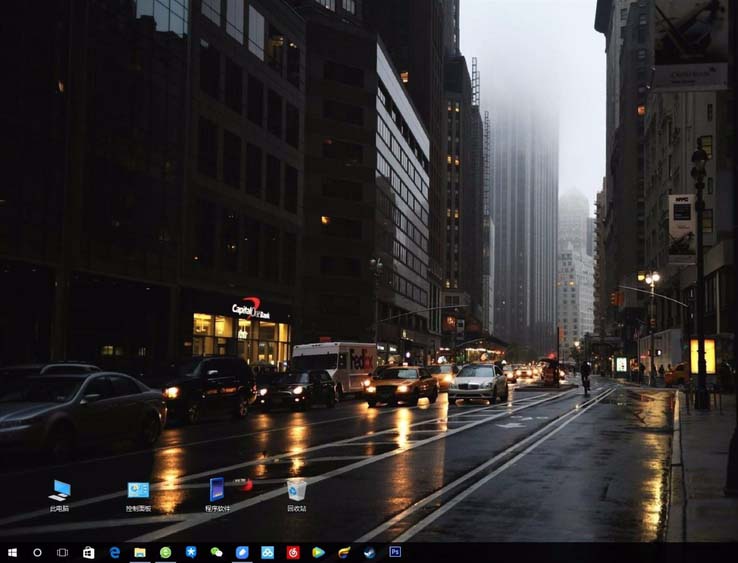
1、首先我们在桌面点击开始按钮,点击设置,进入设置页面。ps:其实在桌面直接右键点击显示设置也可以,这里凑个步数。

2、在设置页面点第一个系统,然后就会进入系统设置页面

3、这里也是直接进入了显示设置页面,接下来

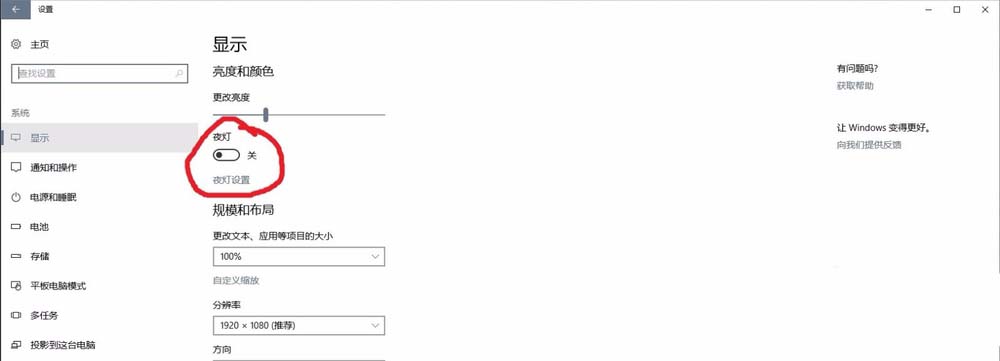
4、我们可以看到这里有个夜灯,这个不用管,我们直接点下面的夜灯设置
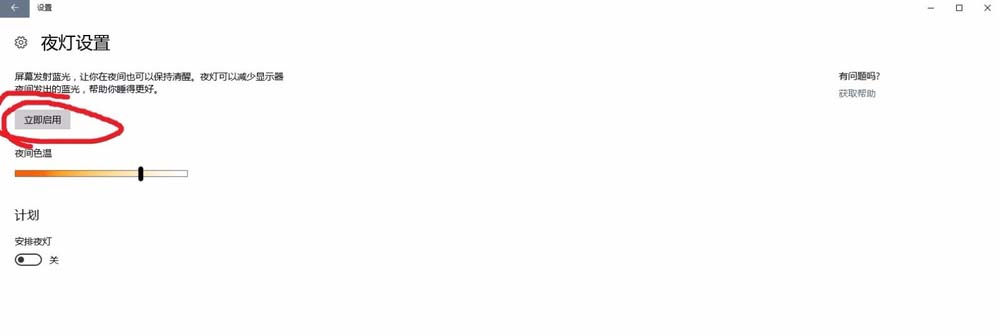
5、进入这里我们可以看到和手机类似的设置色温的界面,直接点击立即开启,是不是忽然发现屏幕黄了!
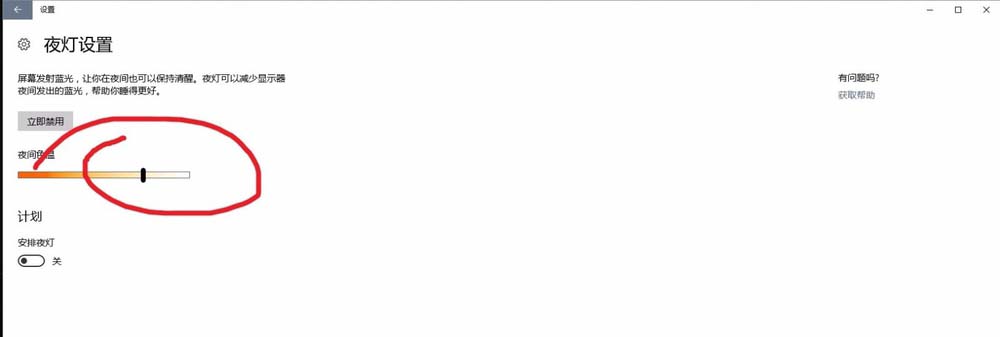
6、没错,这就是护眼模式,可以把屏幕的显示效果调成暖色,看着是不是舒服了很多?在下面还有可以自定义色调的进度条,可以根据自己的情况调节到适合自己的程度。
7、另外在下面还有一个计划是选项,可以设定什么时候让电脑调节色调
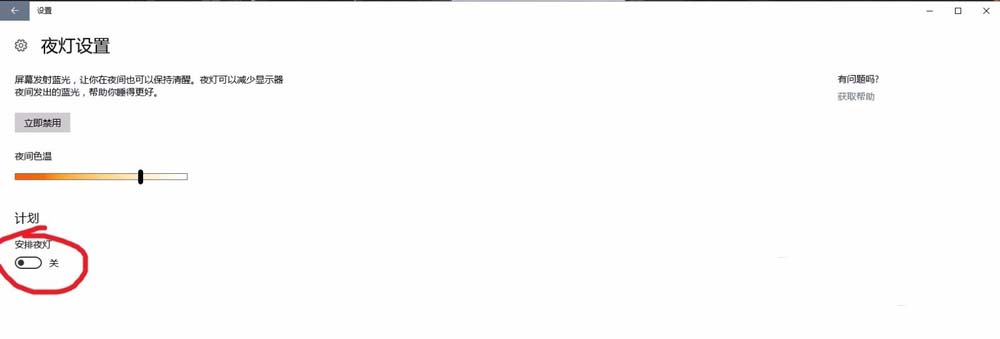
8、打开之后他又一个默认选项,默认是晚上开暖色调,这样可以尽可能的保护自己的眼睛,说起来微软还是比较贴心的,
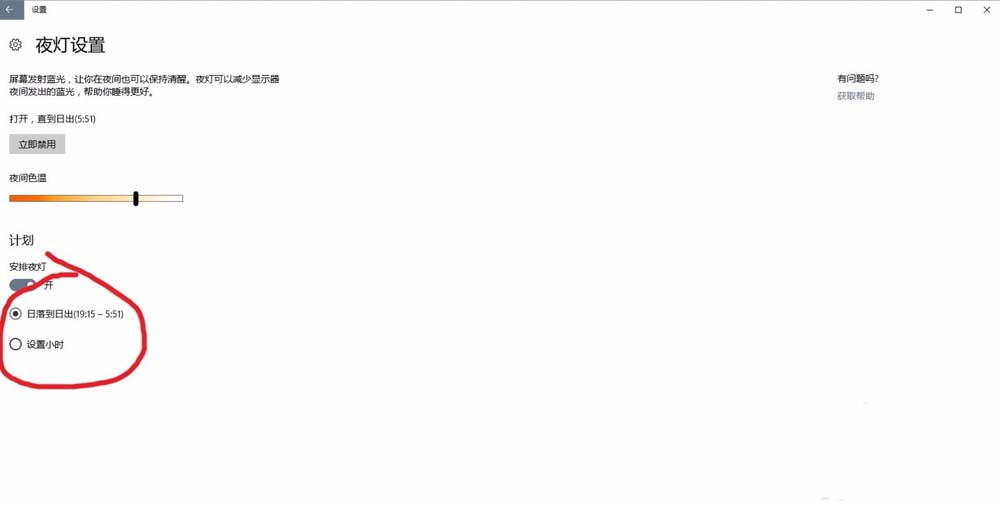
9、不过每个人的工作使用环境都不一样,我们可以选择下面的设置小时,设置自己想要的时间段,不过小编是一直开的,虽然颜色黄点,但是对眼睛好啊,除非在处理图片或者需要进行色彩还原的时候才把它关掉,总之希望大家GET到这个小设置,对自己的眼睛好点就行了。

以上就是win10设置护眼模式的教程,设置过程很简单,就是开启了夜间模式。
相关推荐:
相关内容
- Win1021h1怎么激活?Win10 21h1永久数字激活密钥分享 附激活工具_windows10_Windows系列_操作系统_
- Win10系统如何开启AREO特效 Win10开启AREO特效方法_windows10_Windows系列_操作系统_
- 免费升级Win10需要注意啥? Win10免费升级的好处与误区分析_windows10_Windows系列_操作系统_
- Win10 21H2新截图曝光 浮动Jumplist界面图赏_windows10_Windows系列_操作系统_
- Win10更新补丁怎么删 删除win10已更新补丁的两种方法_windows10_Windows系列_操作系统_
- Win10新建文件夹失败的解决方法_windows10_Windows系列_操作系统_
- win10系统家庭版怎么升级专业版?_windows10_Windows系列_操作系统_
- Win10右键没有AMD显卡设置怎么办 Win10没有显卡设置解决方法_windows10_Windows系列_操作系统_
- Win10关机一直提示更新怎么办 屏蔽自动更新设置方法_windows10_Windows系列_操作系统_
- Win10 21H2 Build 21354 ISO 太阳谷官方镜像预览版下载_windows10_Windows系列_操作系统_


