您现在的位置是:网站首页> 编程资料编程资料
win7怎么设置放大镜功能?放大镜怎么用?_windows7_Windows系列_操作系统_
 2023-02-26
2529人已围观
2023-02-26
2529人已围观
简介 win7怎么设置放大镜功能?放大镜怎么用?_windows7_Windows系列_操作系统_
有很多的win7用户都不知道win7放大镜功能在哪怎么用?对很多视力不好的老年用户来说是非常有用的,就是对于经常进行文字和数字处理的朋友来说也是一种实用的工具,下面为大家详细介绍下win7放大镜的功能与运用
方法/步骤
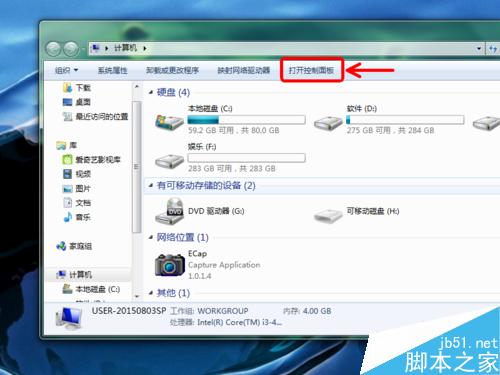
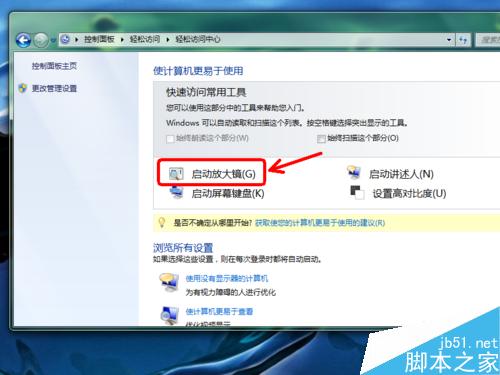
点击计算机,打开控制面板。

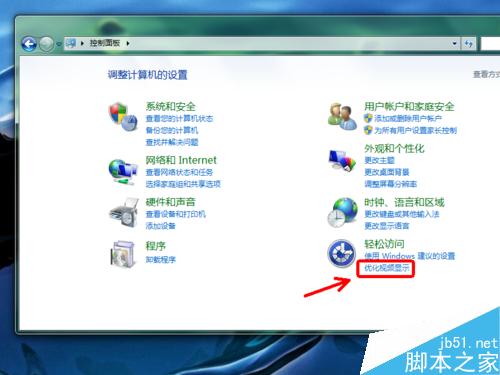
选择优化视频显示打开。
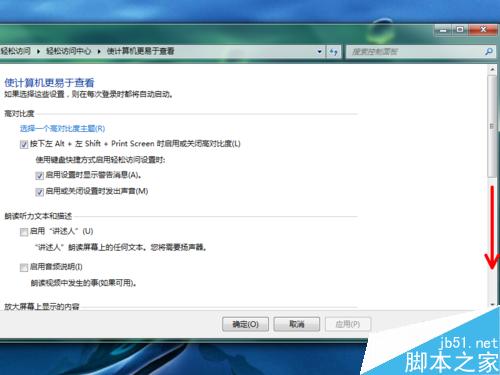
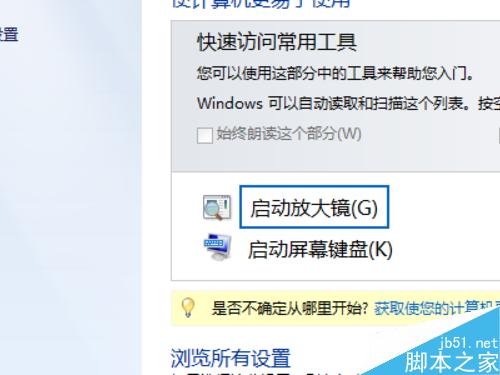
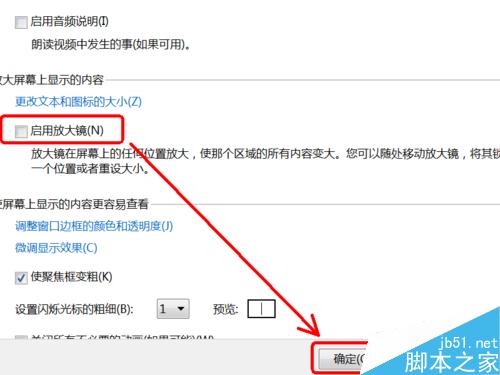
拖动界面右侧的进度条向下拉,找到启用放大镜,勾选后点击确定。
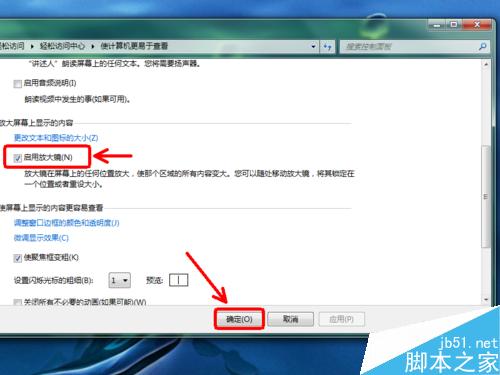
然后再次点击启用放大镜。此时,屏幕显示变大了。
这个时候,老人用起来就非常方便了。
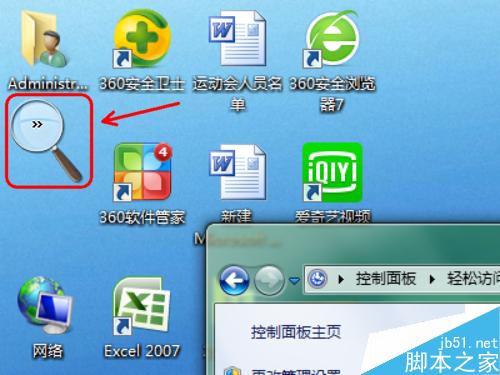
要退出这个状态,我们就要找到放大镜的图标,一般在电脑屏幕左上角。
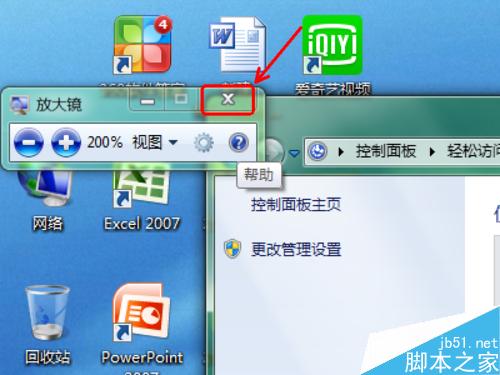
点击一下放大镜图标,再点击关闭按钮即可退出状态。
但是,我们每次注销电脑或者重启电脑后,都会进入放大模式。
这时,我们可以打开控制面板,取消对启用放大镜的勾选,然后确定即可。

以上就是win7怎么设置放大镜功能方法介绍,大家学会了吗?希望能对大家有所帮助!
相关内容
- Win7系统只有一个C盘该怎么解决?_windows7_Windows系列_操作系统_
- win7系统怎么把时间设置为24小时制格式?_windows7_Windows系列_操作系统_
- win7系统登陆QQ提示错误代码0X00000001的解决方法_windows7_Windows系列_操作系统_
- win7系统Word文档添加和删除水印的方法_windows7_Windows系列_操作系统_
- Win7系统运行cmd命令提示“Windows找不到文件”的故障原因及解决方法_windows7_Windows系列_操作系统_
- win7系统录音设备找不到麦克风提示“未安装音频设备”的解决方法_windows7_Windows系列_操作系统_
- win7系统安装.net framework4.0后出现蓝屏的解决方法_windows7_Windows系列_操作系统_
- win7系统怎么删除管理员账号?Win7系统删除多余管理员账号的方法_windows7_Windows系列_操作系统_
- Win7旗舰版系统开机提示“网络上有重名”的故障原因及解决方法_windows7_Windows系列_操作系统_
- win7系统更新累计补丁KB3126446后反复重启该怎办?_windows7_Windows系列_操作系统_


