您现在的位置是:网站首页> 编程资料编程资料
3dsmax长方体怎么移动位置?_基础教程_3DMAX教程_媒体动画_
 2023-05-22
631人已围观
2023-05-22
631人已围观
简介 3dsmax长方体怎么移动位置?_基础教程_3DMAX教程_媒体动画_
3dsmax建模的长方体是可以移动位置的,该怎么移动位置呢?下面我们就来看看详细的教程。
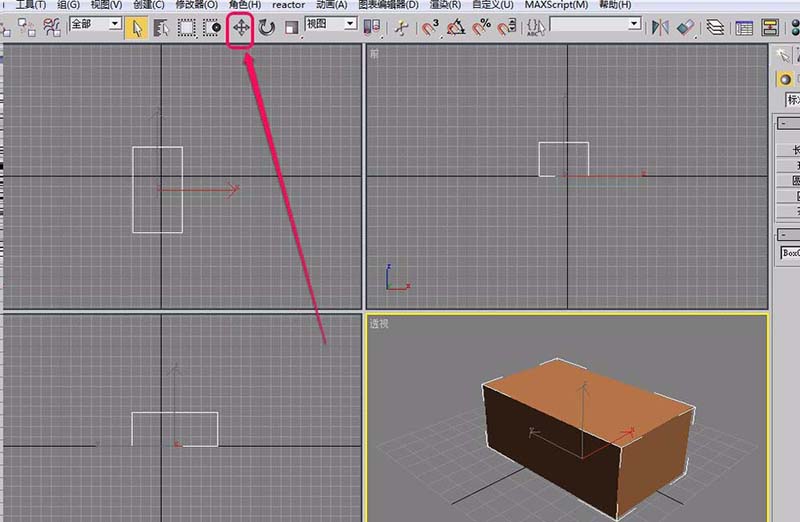
1、首先打开3ds max软件,创建一个长方体。

2、移动鼠标到工具栏上面,用鼠标单击红色框中的“选择并移动”按钮。
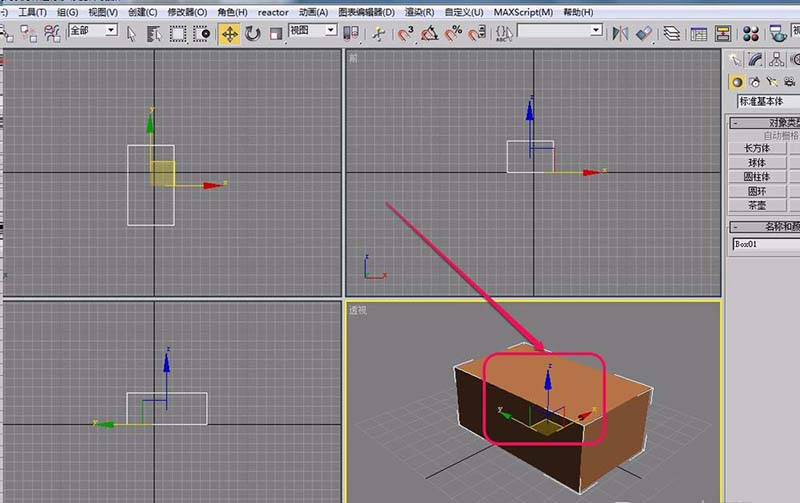
3、可以看到,“透视”视图中长方体上出现了x、y、z三条明显的坐标轴,每2条坐标轴的夹角处构成1个面。
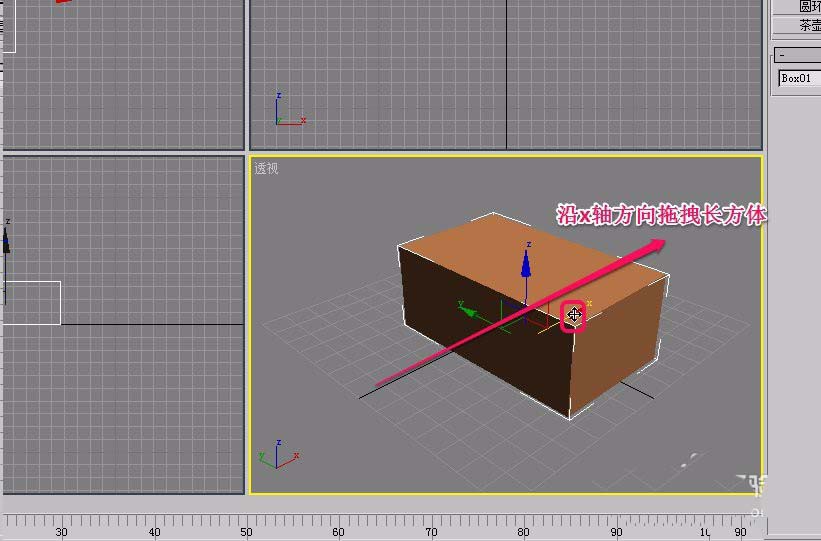
4、例如我们要沿着x轴移动长方体,就移动鼠标指针到x轴上面,等到x轴变成黄色后,表示选中的x轴,这时停止移动鼠标。
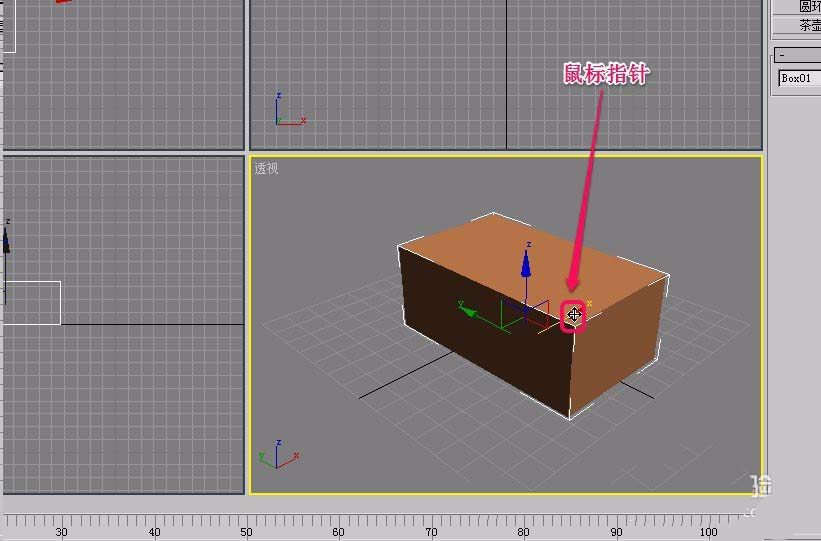
5、此时,按住鼠标左键不松手,沿着x轴防线拖拽长方体。(可以沿着x轴的正、负方向进行移动)
6、当我们想在x、y共同构成的平面内移动长方体时,将鼠标指针移动到x轴和y轴相交的部位,可以看到,x轴和y轴都变成了黄色,表示x、y共同构成的平面被选中了。
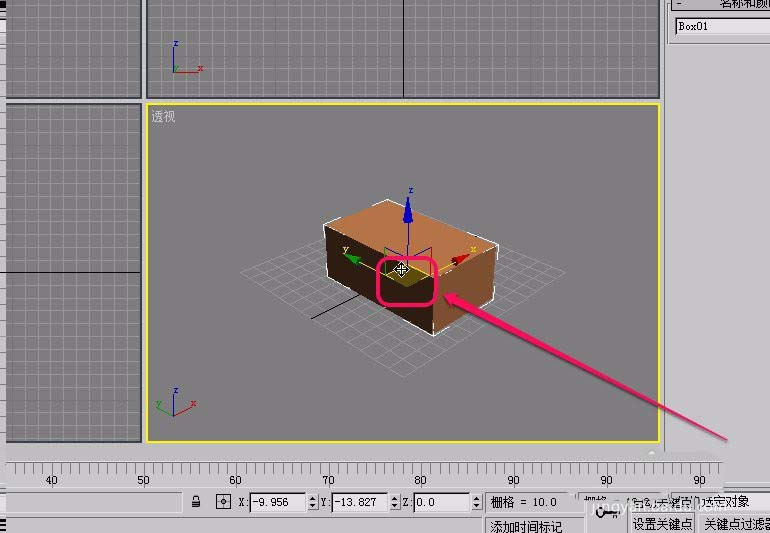
7、这时,按住鼠标左键不松手,就可以任意在x轴、y轴共同构成的平面内移动长方体了。
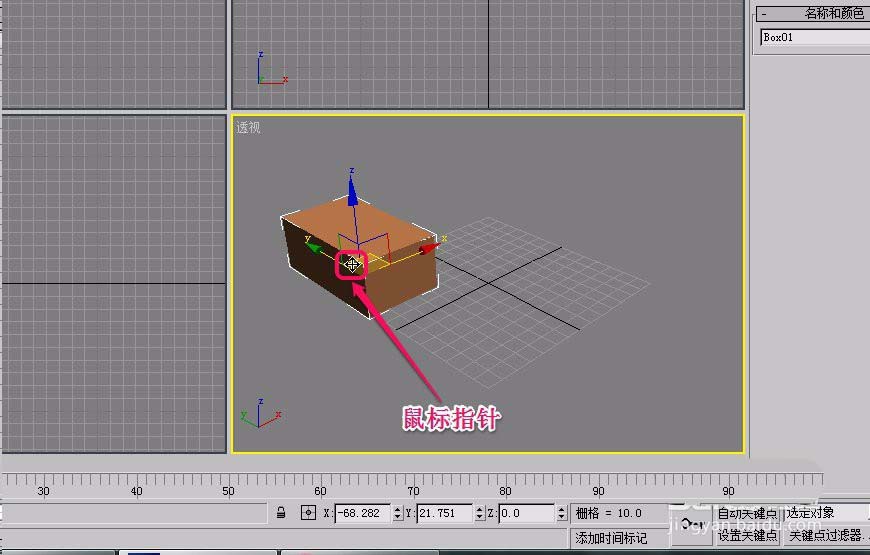
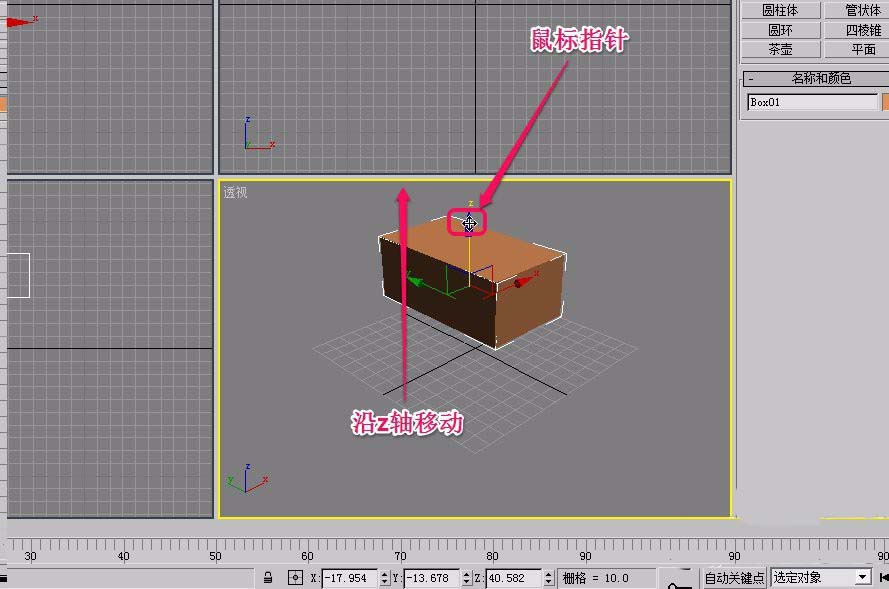
8、其他各个方向的移动方法也参照刚才的处理办法,即可轻松移动长方体。
以上就是3dsmax中移动长方体的教程,希望大家喜欢,请继续关注。
相关推荐:
相关内容
- Flash怎么绘制一个隐隐发光的太阳?_Flash动画基础_Flash教程_媒体动画_
- Maya布尔工具Booleans使用方法_maya_媒体动画_
- CAD图纸中的引线怎么对齐?_AutoCAD_媒体动画_
- 3dsmax长方体怎么缩放?_基础教程_3DMAX教程_媒体动画_
- 3dsMax2018怎么创建各种楼梯模型?_基础教程_3DMAX教程_媒体动画_
- CAD怎么建模弹簧? cad画弹簧的教程_AutoCAD_媒体动画_
- maya特殊复制怎么制作花瓣阵列效果?_maya_媒体动画_
- cad怎么画厂房的线条平面图?_AutoCAD_媒体动画_
- 3dsMax怎么添加植物树?_基础教程_3DMAX教程_媒体动画_
- Maya怎么管理模型中的图层?_maya_媒体动画_


